
Пойдёт ли игра
на твоём ПК?
Выбери игру, укажи характеристики — и узнай, что соответствует требованиям, а что стоит проверить.
Выбери игру
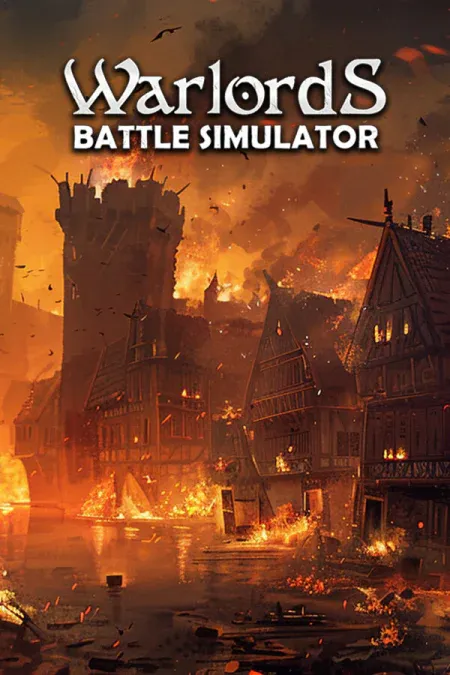
Требования разработчика к Windows-версии в Steam. Сборка и модификации могут отличаться. Площадка сейчас недоступна: показаны последние полученные данные.
- Процессор
- Intel Core i3 2.00 GHz or AMD equivalent
- Оперативная память
- 4 GB RAM
- Видеокарта
- Nvidia GeForce 710M or higher
- DirectX
- Version 11
- Звуковая карта
- Would be nice to have one
- Место на диске
- 1 GB available space
Твой компьютер
Укажи характеристики ПК или ноутбука, на котором будешь играть.
Где найти характеристики компьютера
Браузер не видит точные модели и свободное место на диске. В Windows их можно посмотреть за минуту.
- Нажми Win + R
Введи
dxdiagи нажми Enter. На вкладке «Система» указаны процессор, память, Windows и DirectX. - Открой вкладку «Экран»
Нажми «Сохранить все сведения» и выбери TXT-файл в форме выше либо перепиши модель видеокарты и выделенную видеопамять. Общая память с учётом ОЗУ — другой показатель. На ноутбуке проверь также вкладку дискретной видеокарты.
- Посмотри свободное место
Открой «Этот компьютер» и выбери диск для установки. Размер торрента не равен месту, которое займёт распакованная игра.
Что означает результат
Насколько точна проверка?
ОЗУ и свободное место сравниваются по объёму. Для процессора и видеокарты учитываются точное совпадение модели и ограниченные справочные цепочки настольных моделей. Разные модели дают предварительную оценку, а не результат измерения. Неизвестные названия, несопоставленные семейства и ноутбуки требуют отдельной проверки.
Откуда берутся системные требования?
Сначала проверяются Windows-требования в Steam, затем GOG по подтверждённым ссылкам на игру. Проверка повторяется через шесть часов. При сбое площадки последние полученные данные доступны до семи дней с пометкой и датой; затем используются требования карточки. Если площадки не содержат требований, сразу используется карточка. DLC, модификации и старая сборка могут требовать другой конфигурации.
Можно ли узнать FPS и настройки графики?
В блоке FPS можно выбрать разрешение и пресет. Если в базе есть тест этой игры с такой видеокартой и сопоставимой конфигурацией, показывается приблизительный диапазон вокруг опубликованного среднего FPS. Он не гарантирует реальный результат: сцены, драйверы, версия игры и охлаждение влияют на производительность. Если подходящего теста нет, дополнительно проверяется справочная оценка для точной модели видеокарты и её видеопамяти. Она не учитывает влияние процессора на FPS. Неизвестные режимы рендеринга и настройки явно отмечаются; неподтверждённые значения не показываются.
Почему мощная видеокарта не получила зелёную отметку?
Поддержка DirectX, уровней функций, Shader Model или трассировки лучей может быть обязательной. Система оставляет сомнительные пункты на проверку, даже если название модели выглядит более современным. Объём видеопамяти не показывает скорость видеокарты.
Сохраняются ли мои данные?
Сравнение выполняется в твоём браузере. Можно выбрать текстовый отчёт dxdiag: файл не загружается на сервер, из него читаются только характеристики. Для дополнительного поиска FPS сервер запрашивает справочную базу по игре, модели видеокарты и объёму видеопамяти. Процессор, остальная конфигурация и сам файл dxdiag не передаются. По желанию конфигурация сохраняется только на этом устройстве. Сними флажок «Запомнить характеристики», чтобы удалить сохранённые параметры.
Справочные источники
Характеристики видеокарт NVIDIA, Intel о сравнении процессоров. Справочные цепочки Gamedrom — ориентир, а не база игровых бенчмарков.
Хочется менее требовательную игру? В каталоге можно подобрать другое приключение.
Для слабых ПК