
Steam Remote Play Together: как играть с другом по сети в локальный кооператив
У игры есть режим на двоих за одним экраном, но друг находится в другом городе? Разбираем Remote Play Together: выбор подходящей игры, подключение, распределение управления и поиск причин задержки без бессмысленной смены всех настроек подряд.
Что делает Remote Play Together
Представь локальную кооперативную игру: она запущена на одном компьютере, а рядом сидят два человека с контроллерами. Remote Play Together позволяет второму человеку участвовать через интернет. Компьютер ведущего запускает игру и передаёт изображение со звуком, а действия приглашённого игрока возвращаются обратно.
По описанию Valve, владеть и запускать поддерживаемую игру должен ведущий. Функция рассчитана именно на совместную игру, которая обычно происходит за одним устройством. Она не превращает любую одиночную кампанию в полноценный кооператив и не создаёт второго персонажа там, где его не предусмотрели разработчики.
Это главное различие, которое экономит время. Если хочется исследовать отдельные части огромной карты, сначала ищи обычный сетевой кооператив. Если игра рассчитана на общий экран, общие препятствия и совместные решения, Remote Play Together может оказаться удобным способом собраться без поездки друг к другу.
Не путай три похожие задачи
Первая задача — играть в свою игру на другом собственном устройстве. Для неё существует обычный Remote Play: например, мощный компьютер запускает игру, а ты управляешь ею с ноутбука. Вторая — пригласить друга в локальный многопользовательский режим. Это Remote Play Together. Третья — подключиться к сетевому серверу самой игры, где каждый участник запускает собственный клиент.
У этих сценариев разные требования. Настройка обычного сетевого лобби не поможет, если ты пытаешься передать другу второй локальный геймпад. А инструкция по входу в один аккаунт на двух своих устройствах не является приглашением друга: делиться паролем ради совместной сессии не нужно.
Полезный вопрос перед настройкой: «Где физически выполняется игра?» В рассматриваемом сценарии ответ — на компьютере ведущего. Поэтому слабый ноутбук гостя не обязан самостоятельно справляться с игровой графикой, но должен нормально принимать и показывать видеопоток. Проблемы компьютера ведущего при этом никуда не исчезают.
Как понять, подходит ли выбранная игра
Открой её страницу в Steam и найди поддержку Remote Play Together в списке возможностей. Дополнительно проверь локальный кооператив, число игроков и схему управления. Пометка о сетевом мультиплеере сама по себе не подтверждает нужный режим. Valve описывает особенности поддержки на странице Steamworks о Remote Play.
Затем ответь на бытовой вопрос: чем будет управлять каждый участник? Некоторым играм удобнее два геймпада. В других один человек играет на клавиатуре, второй — на контроллере. Две физические клавиатуры у двух участников не обязательно воспринимаются игрой как два независимых набора управления.
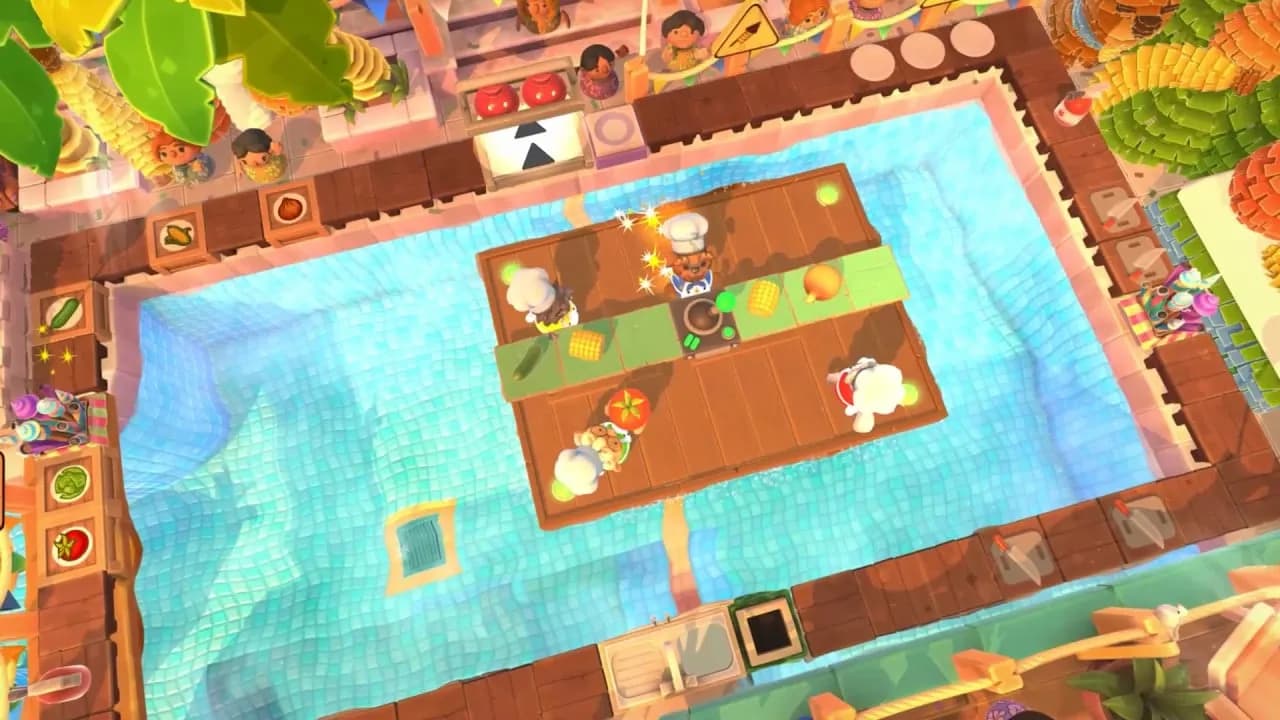
Для первого теста выбирай знакомую сцену с простыми действиями. Например, в Overcooked! 2 можно быстро понять, кто двигает какого персонажа и не мешаете ли вы друг другу. А сложную главу с точными прыжками лучше оставить на момент, когда соединение и устройства уже проверены.
Если только выбираешь игру, посмотри подборку локального кооператива. Сначала выбирается подходящее совместное занятие, а уже потом способ его передачи через интернет. Хорошая технология не исправляет ситуацию, когда одному хочется спокойной головоломки, а другому — соревнования на реакцию.
Порядок первого подключения
Ведущий запускает поддерживаемую игру через Steam и убеждается, что она нормально работает у него локально.
Через список друзей отправляет приглашение Remote Play Together. Название пункта зависит от языка интерфейса.
Друг принимает приглашение. После появления изображения проверьте звук и доступные устройства ввода.
В самой игре откройте локальный режим на нужное число участников. Приглашение в трансляцию не всегда автоматически добавляет второго героя.
Договоритесь, кто использует клавиатуру, мышь и контроллеры. В настройках сессии ведущий может управлять доступом к общему вводу.
Не начинайте сразу настоящий забег с редким сохранением. Выделите одну короткую тренировочную сцену: пройти по прямой, выполнить действие, открыть меню, вернуться обратно. По результату будет понятно, где находится проблема: в подключении, назначении устройств или поведении самой игры.
Если окно приглашения не появляется, проверьте сначала очевидное: запущена ли нужная игра, доступен ли Steam и включены ли необходимые функции клиента. Не начинайте с переустановки операционной системы или случайных команд из старого ролика. Устранение проблемы должно двигаться от наблюдаемого симптома к конкретной проверке.
Кто должен быть ведущим
Обычно лучше выбрать компьютер, на котором игра работает устойчиво и есть хорошее соединение. Но «у меня дороже видеокарта» — недостаточный аргумент. Важна вся цепочка: запуск игры, кодирование изображения, отправка видеопотока и стабильность сети между участниками.
Хороший практический тест — поменяться ролями, если обе стороны могут запустить игру. Используйте одну сцену и одинаковое разрешение трансляции. Если в одном направлении результат заметно лучше, не спорьте с этим ради привычной роли хозяина лобби. Главная цель — удобная игра для обоих.
Заранее закройте ненужные загрузки и синхронизацию больших файлов. Если в этот момент домашняя сеть занята обновлением другой игры, сравнение разных настроек трансляции даст мало полезной информации. Лучше сначала получить спокойные условия, а потом решать, какое качество изображения подходит.
Почему картинка тормозит: раздели проблему на две части
Попроси ведущего описать, что он видит у себя. Если игра дёргается и у него, сначала нужно разбираться с локальной производительностью. Снижение разрешения трансляции у гостя не исправит тяжёлую сцену, с которой не справляется основной компьютер. Здесь пригодится руководство по повышению FPS.
Если у ведущего всё плавно, а у гостя возникают задержки, размытые участки или периодические замирания, проверяйте передачу изображения. Сначала уменьшите нагрузку: сравните более низкое разрешение потока и спокойную сцену. Не меняйте одновременно качество игры, режим экрана, сеть и назначение контроллеров — иначе потеряется связь между действием и результатом.
Для сетевых проблем начните с простого эксперимента: расположитесь ближе к роутеру или используйте проводное подключение, если оно доступно. Это не обещание устранить любую задержку, а способ проверить, влияет ли конкретный беспроводной участок. Сравнивайте ощущения в одинаковом действии, например при движении персонажа влево и вправо.
Управление не работает: проверь, кому достался второй игрок
Ситуация «картинка есть, кнопки не действуют» часто относится к вводу, а не к интернету. Посмотрите, видит ли игра контроллер, и нужно ли нажать отдельную кнопку для присоединения второго участника. Проверьте, не назначены ли оба устройства одному персонажу и не передаёт ли гость команды в открытое меню вместо игрового режима.
Если персонажем неожиданно управляют двое, временно оставьте одному участнику только его устройство. Потом верните необходимое управление по очереди. Когда ошибка исчезает при отключении одного конкретного способа ввода, направление поиска становится понятным.
Сначала проверьте контроллер локально на устройстве владельца, затем внутри совместной сессии. Если геймпад не работает вообще, настройка трансляции здесь вторична. У нас есть отдельный материал о подключении геймпада к ПК, который помогает отделить проблему устройства от проблемы конкретной игры.
Не загружайте сразу несколько программ, которые одновременно переназначают один контроллер. Для диагностики нужна простая конфигурация. Сложный набор посредников стоит возвращать только тогда, когда понятно, зачем нужен каждый из них и не создаёт ли он второй виртуальный геймпад.
Звук, разговор и общий комфорт
Эхо может появляться из-за того, что голос собеседника выходит через колонки и снова попадает в микрофон. Сначала попробуйте наушники и проверьте, не открыты ли одновременно два голосовых канала с теми же участниками. Не нужно компенсировать это постоянным повышением громкости игры.
Отрегулируйте баланс так, чтобы спокойно слышать просьбы партнёра. В кооперативной головоломке фраза «подожди, я ещё не готов» важнее максимальной громкости фоновой музыки. В быстром экшене заранее договоритесь о коротких сигналах, чтобы не пытаться объяснить длинный план посреди опасного эпизода.
Если один участник заметно менее опытен, отдайте ему роль с понятными действиями на первые несколько минут. Не забирайте управление при каждой ошибке: совместная игра должна давать возможность участвовать. После освоения можно поменяться задачами, чтобы вечер не превратился в трансляцию чужого прохождения.
Какие игры хуже переносят задержку
Важнее не жанровая надпись, а цена ошибки. Когда успех зависит от точного нажатия в короткий момент, даже умеренная задержка сильнее влияет на удовольствие. В игре с паузами на обсуждение или спокойным темпом та же связь может восприниматься вполне комфортно.
Поэтому первый тест лучше проводить не на самом сложном боссе и не в режиме с наказанием за каждую смерть. Проверьте обычное передвижение и базовые действия. Если уже они раздражают гостя, снизьте требования к соединению или выберите другой способ совместной игры, вместо того чтобы убеждать человека «просто привыкнуть».
Не обещайте себе идеальную реакцию только по высокой скорости тарифа. Мегабиты в договоре не описывают всю цепочку между двумя компьютерами. Окончательный критерий практический: обоим удобно управлять и общаться в той игре, ради которой вы собрались.
Чек-лист перед настоящим вечером
Проверьте локальный режим, число участников и устройства. Выберите ведущего по устойчивости результата. Уберите фоновые загрузки, настройте голос и проведите короткий пробный эпизод. Затем сохраните рабочие параметры, чтобы в следующий раз не начинать весь эксперимент заново.
Если что-то сломалось, опишите симптом одной фразой: «у ведущего падает FPS», «у гостя расплывается изображение», «второй контроллер двигает первого персонажа». Такая формулировка гораздо полезнее общего «Remote Play не работает». Она сразу подсказывает, какую часть системы проверять и что пока оставить в покое.
Ещё немного интересного
Все статьи →
Как скачать игру через приложение Gamedrom для Windows
От выбора игры до папки с готовой загрузкой. Показываем, как пользоваться Gamedrom на ПК и что делать после скачивания.
Как вернуться в большую RPG после перерыва и не начинать всё заново
Загрузил старое сохранение — и не помнишь ни персонажей, ни кнопок, ни причины стоять посреди незнакомого подземелья? Вот способ восстановить контекст в RPG, вернуть уверенность в бою и понять, стоит ли продолжать именно это прохождение.

Valheim в одиночку: как обустроить базу и выживать без бесконечного гринда
В одиночной игре ты одновременно строитель, разведчик, повар и носильщик. Этот гайд поможет организовать первые экспедиции так, чтобы подготовка работала на приключение, а не съедала весь вечер.