
Лучшие настройки CS2: больше FPS, чёткая картинка и удобное управление
Как настроить CS2 под свой компьютер: выбрать графику и разрешение, уменьшить задержку, настроить мышь, звук и радар. Понятные рекомендации для слабых ПК и мониторов 144–240 Гц.
Обновлено
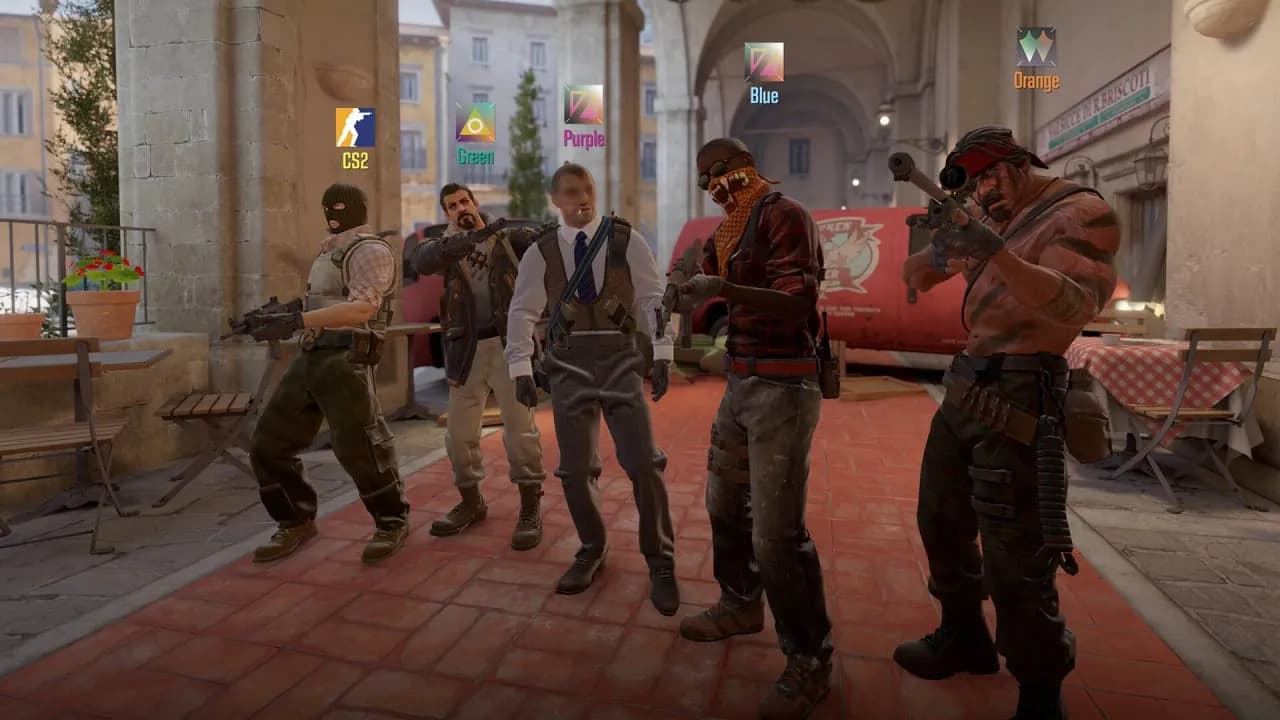
На разминке всё летает, а при выходе на точку с дымами прицел вдруг двигается рывками. Знакомая ситуация? В CS2 легко увлечься красивой цифрой FPS и пропустить то, что действительно мешает играть. Хорошая настройка должна помогать замечать соперника, спокойно наводиться и получать предсказуемую картинку в перестрелке.
Ниже — наш стартовый набор настроек и порядок их проверки. Он рассчитан на обычного игрока: без обязательных программ, сложного разгона и чужого конфига на сотню строк. Конкретный прирост зависит от компьютера, карты и версии игры; приведённые значения — рекомендации для самостоятельной настройки, а не результаты лабораторного теста.
Быстрый старт: что выставить в CS2 сначала
Если хочется поскорее зайти в матч, начни с этого набора. Он оставляет понятную картинку и даёт основу для дальнейших изменений. Большинство пунктов находятся в настройках изображения и расширенных настройках изображения; названия могут немного различаться в локализациях.
Режим экрана: полноэкранный как исходный вариант. Если удобнее окно без рамки, сравни ощущения и стабильность на своём ПК.
Разрешение: родное для монитора. Для экрана Full HD это 1920 × 1080; для слабого ПК следующий шаг — 1600 × 900 при том же соотношении сторон.
Повышенный контраст игроков: включить и проверить различимость противников на привычных картах.
Общее качество теней: среднее для начала. Динамические тени: все.
Сглаживание: 2× MSAA. Детализация моделей и текстур: средняя. Фильтрация текстур: анизотропная 4×.
Детализация шейдеров и частиц: низкая. Глобальное затенение / Ambient Occlusion: выключить для стартового профиля.
Расширенный динамический диапазон / HDR: качество. FidelityFX Super Resolution: выключить, то есть сначала проверить обычное разрешение без масштабирования.
NVIDIA Reflex: включить на совместимой GeForce. На совместимой Radeon — включить встроенный в игру Anti-Lag 2, если этот пункт доступен.
Вертикальная синхронизация: для первого теста без G-SYNC выключить. Владельцам G-SYNC стоит отдельно попробовать связку с V-Sync и Reflex — разберём её ниже.
Сохрани снимки прежних настроек перед изменениями. Если новый вариант окажется хуже, вернуться назад будет проще, чем вспоминать, что именно ты переключил. Не меняй одновременно графику, чувствительность мыши и разрешение: иначе будет трудно понять причину разницы.
Сначала выясни, что мешает: FPS, задержка или интернет
Открой раздел телеметрии в настройках игры и на время проверки включи отображение частоты кадров / времени кадра, пинга и сетевых проблем. Это разные показатели: большой пинг не лечится уменьшением качества текстур. Valve объясняет их назначение в справке по телеметрии Source 2.
Картинка дёргается вместе со скачками времени кадра: проверь нагрузку на компьютер, графику и фоновые приложения.
Противники перемещаются рывками, появляются сетевые предупреждения: начни с соединения, фоновых загрузок и сравнения разных серверов.
FPS высокий, но управление ощущается запаздывающим: проверь частоту монитора, синхронизацию и режим уменьшения задержки.
Трудно увидеть врага вдали: сравни разрешение, сглаживание и контраст. Дополнительные кадры мало помогут, если цель сливается с фоном.
Время кадра — это длительность подготовки одного кадра. При равномерной выдаче 60 FPS соответствуют примерно 16,7 мс на кадр, 144 FPS — 6,9 мс, 240 FPS — 4,2 мс. Это простое соотношение 1000 / FPS, а не полная задержка от движения мыши до изображения. Короткие скачки времени кадра объясняют, почему высокий счётчик иногда соседствует с неприятными рывками.
Как сравнивать настройки: выбери одну карту и короткий повторяемый маршрут. Пройди его несколько раз с одинаковыми условиями, потом измени один параметр и повтори. Первый проход после обновления игры или драйвера не делай единственным замером. После проверки на тренировке обязательно сыграй обычный матч: пустая карта не воспроизводит нагрузку живой перестрелки.
Экран и разрешение: начинать с 16:9 или сразу ставить 4:3?
Прежде чем снижать разрешение, проверь частоту обновления. В Windows 11 открой «Параметры → Система → Дисплей → Расширенный дисплей» и выбери нужный монитор. Выставь максимальную поддерживаемую частоту при выбранном разрешении. Экран на 144 Гц, оставшийся в режиме 60 Гц, не использует свои возможности. Подробности есть в инструкции Microsoft.
Родное разрешение — удобная отправная точка. На Full HD начни с 1920 × 1080, на QHD — с 2560 × 1440. Если производительности хватает, снижать разрешение только потому, что так играет любимый киберспортсмен, не обязательно. Вдали часто важнее уверенно различать маленькую цель, чем видеть более крупные пиксели.
4:3 с растяжением — вопрос привычки и компромиссов. Например, 1280 × 960 растягивается по ширине широкоформатного экрана: модели выглядят шире, но меняются пропорции картинки и боковой обзор относительно 16:9. Области попадания от этого не увеличиваются. Попробовать можно, но дай себе несколько тренировок, а не оценивай новый формат по одной перестрелке.
Чтобы проверить именно производительность, сначала уменьши разрешение, сохранив соотношение сторон: например, с 1920 × 1080 до 1600 × 900. Если кадры прибавились заметно, видеокарта, вероятно, ограничивала результат. Если почти ничего не изменилось, проверь, не упёрлась ли игра в установленный лимит FPS; затем ищи другие причины. Одно такое сравнение ещё не доказывает, что виноват процессор.
Графика: какие настройки снижать, а какие проверять внимательнее
Тени и контраст: не потерять полезную информацию
Для начала оставь динамические тени в режиме «Все», а общее качество поставь средним. Если кадров не хватает, отдельно попробуй низкое общее качество, сохранив выбранный режим динамических теней. Эти пункты нельзя считать одной настройкой: Valve выделила Dynamic Shadows с вариантами Sun Only и All в обновлении от 10 июня 2024 года.
Проверяй результат в знакомой позиции с тенью персонажа, а не только по виду стены. Если при снижении качества важная для тебя тень становится хуже различима, попробуй вернуть прежнее значение и сэкономить на других эффектах. Повышенный контраст игроков также оцени на светлом и тёмном фоне: цель — уверенно замечать модель, а не получить максимально насыщенный скриншот.
Сглаживание, текстуры и фильтрация
2× MSAA — наш исходный компромисс. Если видеокарте тяжело, сравни его с отключённым сглаживанием. Если запас кадров большой, попробуй 4×. Смотри на тонкие края объектов и дальние силуэты в движении: неподвижная картинка не всегда показывает, насколько заметно мерцание. Не стоит включать максимальное сглаживание автоматически даже на дорогой видеокарте.
Текстуры начни со среднего качества. Понизь их, если у видеокарты мало памяти или появляются подёргивания при перемещении по карте. Сам по себе переход на низкие текстуры не обещает большого прироста FPS: узкое место может быть совсем в другом. Анизотропную фильтрацию сначала оставь 4×; при запасе производительности можно сравнить 8× или 16× по чёткости наклонных поверхностей, например пола.
Шейдеры, частицы, затенение и HDR
Шейдеры и частицы удобно начать с низкой детализации, а Ambient Occlusion — с выключенного состояния. Это практичная отправная точка, а не требование ко всем компьютерам. Повышай параметры по одному, если тебе нравится более объёмная картинка и в сложных сценах остаётся нужная плавность. Проверяй особенно те эпизоды, где раньше возникали просадки: гранаты, несколько игроков и быстрые повороты.
Для параметра HDR внутри CS2 сначала выбери «Качество». На слабом ПК сравни с «Производительностью»: оцени не только счётчик кадров, но и изменения изображения. Не путай этот пункт с включением HDR для монитора в Windows — это разные настройки. Менять оба одновременно ради одного теста не нужно.
FSR: когда масштабирование имеет смысл
Начни с выключенной FidelityFX Super Resolution. Если снижение разрешения уже дало явную пользу, попробуй самый качественный доступный режим FSR и сравни его с обычным изображением. Масштабирование строит итоговую картинку из меньшего исходного разрешения, поэтому способно облегчить работу видеокарты, но требует проверки мелких деталей. Принцип работы описан в документации AMD GPUOpen.
Выбирай по тому, насколько хорошо видишь дальнюю цель в движении. Если приходится всматриваться в силуэт, верни более чёткий вариант и снизь другие эффекты. При ограничении со стороны процессора или установленного лимита кадров масштабирование может почти ничего не дать. Картинку стоит ухудшать только ради заметной пользы на своём компьютере.
Три варианта настройки под разные компьютеры
Слабый ПК: убрать лишнюю нагрузку
Возьми быстрый стартовый набор и последовательно проверь изменения ниже. Переходи к следующему, только если предыдущего оказалось недостаточно. Так ты не ухудшишь изображение сильнее необходимого.
Снизь сглаживание с 2× MSAA до выключенного.
Поставь низкую детализацию текстур, шейдеров и частиц; затенение оставь выключенным.
Сравни низкое и среднее общее качество теней, сохраняя динамические тени «Все».
Попробуй 1600 × 900 вместо Full HD, а затем при необходимости 1280 × 720. Проверь дальние цели и читаемость интерфейса.
Если видеокарта всё ещё не справляется, сравни качественный режим FSR и HDR «Производительность» — отдельно друг от друга.
На ноутбуке проводи тест с подключённым питанием и без энергосберегающего режима. Убедись, что игре назначена дискретная видеокарта, если она есть. Если первые минуты всё хорошо, а затем начинаются просадки, стоит проверить температуры и снижение частот под нагрузкой. Бесконечная смена разрешения такую причину не устранит.
Обычный игровой ПК: сохранить чёткость
Начни с родного разрешения, 2× MSAA, средних текстур и теней, динамических теней «Все», фильтрации 4× и HDR «Качество». FSR оставь выключенной. Если игра уверенно держит нужную плавность, сначала попробуй улучшить сглаживание или фильтрацию. Решай по своей карте и собственным ощущениям, а не по названию видеокарты в чужом гайде.
Монитор 144–240 Гц: найти устойчивый режим
Начни с того же набора и проверь тяжёлые эпизоды матча. Наличие 240-герцевого монитора не гарантирует 240 FPS: игра может ограничиваться процессором, видеокартой или другими условиями. Отдельно сравни игру без ограничения и с разумным лимитом. Например, если в одинаковом тесте большую часть времени получается 210–250 FPS, можно проверить лимит 200. Это пример выбора, а не обещание, что такой предел уберёт все просадки.
Reflex, Anti-Lag 2, V-Sync и ограничение FPS
На GeForce начни с NVIDIA Reflex «Включено». Технология уменьшает задержку в цепочке подготовки кадров; особенно полезна при высокой нагрузке на видеокарту. Режим «Включено + Boost» попробуй отдельно: NVIDIA предупреждает о повышенном энергопотреблении и возможном небольшом снижении FPS. Он нужен тем, кто ставит задержку выше максимальной частоты кадров. Это следует из официальной рекомендации NVIDIA для CS2.
На совместимой Radeon используй встроенный Anti-Lag 2, если он доступен в меню CS2. Обнови игру и установи поддерживаемый драйвер для своей видеокарты. Не путай эту игровую интеграцию с похожими переключателями в драйвере: AMD отдельно описывает Radeon Anti-Lag 2. Отсутствующий пункт не стоит пытаться «разблокировать» сторонними файлами.
Без G-SYNC начни с выключенной вертикальной синхронизации и проверь управление. Если разрывы изображения мешают сильнее, чем возможная дополнительная задержка, сравни вариант с синхронизацией. Универсального выбора по одному только числу FPS здесь нет.
Если используется G-SYNC, попробуй G-SYNC + V-Sync + Reflex. Valve рекомендует эту комбинацию для совместимых систем: частота кадров при этом ограничивается на уровне частоты экрана или немного ниже. Проверь, что G-SYNC действительно активна; V-Sync сама по себе не заменяет всю связку. Объяснение опубликовано в справке Valve по настройкам изображения. На FreeSync не переноси все детали инструкции NVIDIA автоматически — используй рекомендации для своего монитора и видеокарты.
Лимит проще задавать через пункт максимального FPS в игре. Для диагностики сначала проверь результат без низкого ограничения, затем сравни с выбранным пределом. Не включай сразу несколько разных ограничителей в игре, драйвере и сторонней программе: будет трудно понять, какой из них сработал. Ограничение снижает лишнюю нагрузку, но не превращает нестабильные 120 FPS в стабильные 240.
Мышь и прицел: как подобрать под себя
Главная цель — уверенно делать и большой поворот, и маленькую поправку по голове. Если своей привычной настройки пока нет, можно начать, например, с 800 DPI и чувствительности 1,0, а дальше менять только чувствительность в игре небольшими шагами. Это отправная точка, не обязательный стандарт. При маленьком коврике или другой технике движения понадобится иной вариант.
Для сравнения используют eDPI: DPI мыши умножают на чувствительность в игре. Например, 800 × 1,0 и 400 × 2,0 дают 800 eDPI. Число помогает сравнивать настройки внутри одной игры, но само по себе не описывает удобство мыши, хват или размер коврика. Не переноси eDPI напрямую из другого шутера — шкала чувствительности там может отличаться.
Проверка на тренировке: переводи прицел между двумя точками и следи за ошибкой. Если регулярно перелетаешь цель, немного уменьши чувствительность; если не доводишь — попробуй повысить. Затем проверь разворот и сопровождение движущейся цели. Не меняй настройки после каждого неудачного раунда: так трудно привыкнуть к одному движению.
Для прицела начни с небольшого статичного перекрестия контрастного цвета. Оно должно оставаться заметным на разных участках карты и не закрывать голову на дистанции. Точка, зазор, обводка и отображение отдачи — личный выбор. Код прицела профессионального игрока удобен как шаблон, но точность стрельбы он автоматически не добавляет.
Звук, радар и интерфейс: полезнее, чем кажется
В звуке сначала убери то, что мешает слышать матч: слишком громкую музыку меню, конца раунда и другие отвлекающие элементы. Общую громкость выставь комфортной. Предупреждение о последних секундах бомбы можно оставить слышимым, если ты используешь его как дополнительную подсказку. Его полезность проверь в тренировке, а не в решающем раунде.
В наушниках начни без дополнительных пространственных эффектов драйвера и сравни обычный режим с предпочитаемым вариантом. Меняй по одному эффекту: иначе сложно понять, откуда возникло ощущение неправильного направления шагов. Настройка, которая делает звук громче, не обязательно помогает точнее определять позицию соперника.
Радар настрой под быстрый взгляд. Уменьши масштаб карты так, чтобы видеть полезную часть уровня и положение команды, затем подбери размер значков. Проверь читаемость именно во время движения. Попробуй отключить постоянное центрирование игрока, если из-за него тебе не хватает обзора карты. Слишком мелкий радар с целым уровнем может оказаться менее полезным, чем чуть более крупный и понятный.
Проверь размер интерфейса и положение его краёв на своём мониторе. Патроны, здоровье и таймер должны считываться без поиска глазами. Для гранат полезно назначить отдельные удобные клавиши и привыкнуть к ним на тренировке: это уменьшает количество действий при выборе нужного предмета.
Если после настройки CS2 всё ещё тормозит
Проверь фоновые задачи: загрузку игры, синхронизацию файлов, запись видео, тяжёлые вкладки браузера. Для сравнения временно закрой лишнее.
Сравни начало и конец игровой сессии: ухудшение после прогрева — повод проверить охлаждение и частоты, а не только графику.
Проверь обновления игры и официальный драйвер: если проблема началась сразу после обновления, ищи подтверждённую проблему конкретной версии. Не ставь случайную сборку «для максимального FPS».
Проверь файлы игры через Steam, если есть вылеты, ошибки загрузки или подозрение на повреждённые файлы. Инструкция доступна в справке Steam.
При сетевых рывках сравни Wi-Fi и кабель, если это возможно, останови фоновые загрузки и проверь другой сервер. Низкие текстуры не исправляют потерю пакетов.
Если снижение разрешения почти не помогает: перепроверь ограничители, загрузку отдельных ресурсов и фоновые задачи. Покупать видеокарту только по одному показателю общей загрузки CPU не стоит.
Не добавляй вслепую наборы параметров запуска с обещанием «удвоить FPS». Для базовой настройки оставь поле пустым, если у тебя нет конкретной причины использовать определённый параметр. Чужие конфиги могут также менять чувствительность, бинды и интерфейс. Отключение защиты Windows или антивируса не должно становиться обычным шагом настройки игры.
В отдельном материале как повысить FPS в играх разобраны общие проверки компьютера. А в карточке Counter-Strike 2 можно посмотреть информацию об игре и системные требования. Минимальные требования не стоит воспринимать как обещание комфортных 144 или 240 FPS.
Ответы на частые вопросы
Какие настройки CS2 лучше для слабого компьютера?
Начни с низких шейдеров и частиц, выключенного затенения и уменьшенного сглаживания. Затем сравни разрешение, текстуры и тени по инструкции выше. Настраивай постепенно: смысл в том, чтобы получить приемлемую плавность и сохранить различимость целей, а не обязательно выставить каждый пункт на минимум.
Сколько FPS нужно для монитора 144 Гц?
Единственного обязательного числа нет. 144 Гц означает частоту обновления экрана, а FPS — скорость подготовки кадров игрой. Сначала добейся комфортного поведения в сложных сценах, затем выбирай между работой с синхронизацией и большим FPS без неё. Не оценивай компьютер по максимальной цифре в пустой комнате.
Стоит ли копировать настройки профессиональных игроков?
Их удобно взять за образец, особенно прицел и расположение интерфейса. Но у профессионала могут быть другой монитор, компьютер, расстояние до экрана и многолетняя привычка к разрешению. После копирования проверь каждый важный пункт у себя. Чужой конфиг не подбирает настройки под твой ПК.
Почему FPS высокий, а CS2 всё равно дёргается?
Потому что средний показатель не описывает каждый отдельный кадр. Посмотри на скачки времени кадра, фактическую частоту монитора и сетевые предупреждения. Если проблема только на конкретном сервере, не спеши переделывать всю графику. Если появляется после прогрева — проверь работу компьютера под нагрузкой.
Нужно ли заново настраивать игру после каждого обновления?
Полностью — обычно нет. Сохрани свой рабочий набор и возвращайся к проверке, когда заметишь изменение производительности, изображения или появление новых параметров. Сравнивай на прежней карте и в похожих условиях. Это полезнее, чем каждый раз начинать с очередного «идеального конфига» из интернета.
Проверка перед следующим матчем
Монитор работает на выбранной высокой частоте, разрешение не изменилось случайно.
Дальние цели, тени и прицел хорошо различимы на привычных картах.
В тренировке и обычном матче нет новых заметных рывков после изменений.
Чувствительность позволяет и развернуться, и точно поправить прицел.
Шаги и командная связь слышны без избыточной общей громкости.
Рабочие настройки сохранены снимками экрана, чтобы к ним можно было вернуться.
Дальше лучше оставить удачный набор на несколько игровых сессий. Если ты перестал думать о картинке и можешь сосредоточиться на раунде, настройка уже выполняет свою задачу. Возвращайся к ней при конкретной проблеме, а не после каждого промаха.
Ещё немного интересного
Все статьи →
Как скачать игру через приложение Gamedrom для Windows
От выбора игры до папки с готовой загрузкой. Показываем, как пользоваться Gamedrom на ПК и что делать после скачивания.
Как вернуться в большую RPG после перерыва и не начинать всё заново
Загрузил старое сохранение — и не помнишь ни персонажей, ни кнопок, ни причины стоять посреди незнакомого подземелья? Вот способ восстановить контекст в RPG, вернуть уверенность в бою и понять, стоит ли продолжать именно это прохождение.
Valheim в одиночку: как обустроить базу и выживать без бесконечного гринда
В одиночной игре ты одновременно строитель, разведчик, повар и носильщик. Этот гайд поможет организовать первые экспедиции так, чтобы подготовка работала на приключение, а не съедала весь вечер.