
Как перенести игру на другой диск и сохранить прогресс
Перенос через Steam, отдельный установщик и готовую папку: выбираем подходящий способ, проверяем сохранения и не удаляем рабочую копию раньше времени.
На диске C заканчивается место, а на новом SSD свободны сотни гигабайт. Хочется просто перетащить папку игры, но результат зависит от того, как она установлена. Магазинный клиент, отдельный установщик и переносимая версия могут учитывать путь по-разному. Сначала выбери способ для своего случая, затем выполняй перенос.
Прогресс стоит проверить отдельно от самой игры. Сохранения могут находиться в пользовательской папке, облаке или каталоге установки. Копирование больших игровых архивов не подтверждает, что скопирован нужный персонаж или мир.
До переноса: три короткие проверки
Закрой игру и дождись завершения облачной синхронизации, если она используется. Сделай отдельную резервную копию сохранений. Запиши текущую версию и список модов: они пригодятся, если после переноса изменится поведение.
Проверь свободное место на новом разделе. Для копирования с сохранением старой установки нужны обе копии одновременно, хотя на разных дисках. Не планируй заполнить новый накопитель до последнего мегабайта: обновлениям и обычной работе тоже требуется пространство.
Если переносишь на внешний диск, проверь кабель, стабильность подключения и выбранную букву раздела. Не отключай накопитель во время переноса, проверки или запуска. Для игр, чувствительных к скорости хранения, внутренний подходящий SSD обычно удобнее как постоянное место установки.
Игра установлена в Steam
Используй встроенный перенос: так клиент будет знать новый путь. В настройках Steam открой раздел «Хранилище», добавь доступное место библиотеки на новом диске, выбери исходный диск и отметь нужную игру. Затем используй команду переноса и укажи назначение. Точные элементы интерфейса могут меняться; текущий порядок описан в справке Steam.
Дождись окончания операции. Не перетаскивай ту же папку параллельно через проводник. После завершения запусти игру из библиотеки и проверь существующее сохранение. Если обнаружена ошибка файлов, воспользуйся предусмотренной клиентом проверкой целостности.
Когда задача состоит только в переносе одной игры, нет необходимости вручную перестраивать всю установку Steam. Встроенный инструмент даёт более понятный результат и меньше поводов потерять связь между библиотекой и файлами.
Игра установлена отдельным установщиком
Посмотри документацию программы установки или поддержки игры. Если официально предусмотрен перенос, следуй этому способу. Если такой функции нет, надёжнее сохранить прогресс и выполнить установку в новую папку, чем предполагать, что любое перетаскивание сохранит настройки путей.
Перед удалением прежней установки прочитай подтверждение: некоторые программы предлагают удалить и пользовательские данные. Откажись от удаления сохранений, если планируешь продолжать прохождение. Наличие облака не заменяет собственную копию, особенно если игра не синхронизирует все нужные файлы.
Не меняй путь игры правкой случайных записей реестра из инструкции для другого издания. Даже похожие версии могут использовать разные установщики и дополнительные компоненты.
Если разработчик распространяет готовую переносимую папку
Когда документация прямо разрешает такой способ, сначала скопируй весь комплект в новое место. Сохрани структуру каталогов и дождись завершения копирования. Запусти приложение из новой папки и проверь, откуда оно берёт сохранения и настройки.
Переносимость не следует выводить только из отсутствия привычного окна установки. Некоторые программы создают данные рядом с собой, другие — в профиле Windows. Прежде чем очищать старую папку, убедись, что новый запуск действительно использует нужный прогресс.
Моды, ярлыки и дополнительные инструменты
Менеджер модификаций может хранить путь к игре отдельно. После переноса проверь выбранный каталог и при необходимости используй штатную команду повторного обнаружения. Не применяй старую конфигурацию, если она продолжает указывать на удалённую установку.
Посмотри свойства ярлыков на рабочем столе и в сторонних программах запуска. Надёжнее создать новый ярлык из актуального клиента, чем оставить несколько одинаковых значков с разными путями. Если есть отдельные инструменты сервера или редактора карт, проверь и их рабочие каталоги.
Проверка, после которой можно освобождать старый диск
Запусти игру обычным способом, загрузи нужный слот и проведи небольшую проверку: перемести персонажа, открой карту или инвентарь, создай новый отдельный слот, если игра это позволяет. Закрой приложение, снова открой и убедись, что тестовый прогресс сохранился.
Только после этого удаляй оставшуюся старую копию штатным способом, внимательно проверяя путь. Резервную копию сохранений лучше оставить дольше самой операции переноса. Если запуск не удался, используй гайд по проблемам старта, а если причина в объёме временных файлов — расчёт места для установки.
Ещё немного интересного
Все статьи →
Как скачать игру через приложение Gamedrom для Windows
От выбора игры до папки с готовой загрузкой. Показываем, как пользоваться Gamedrom на ПК и что делать после скачивания.
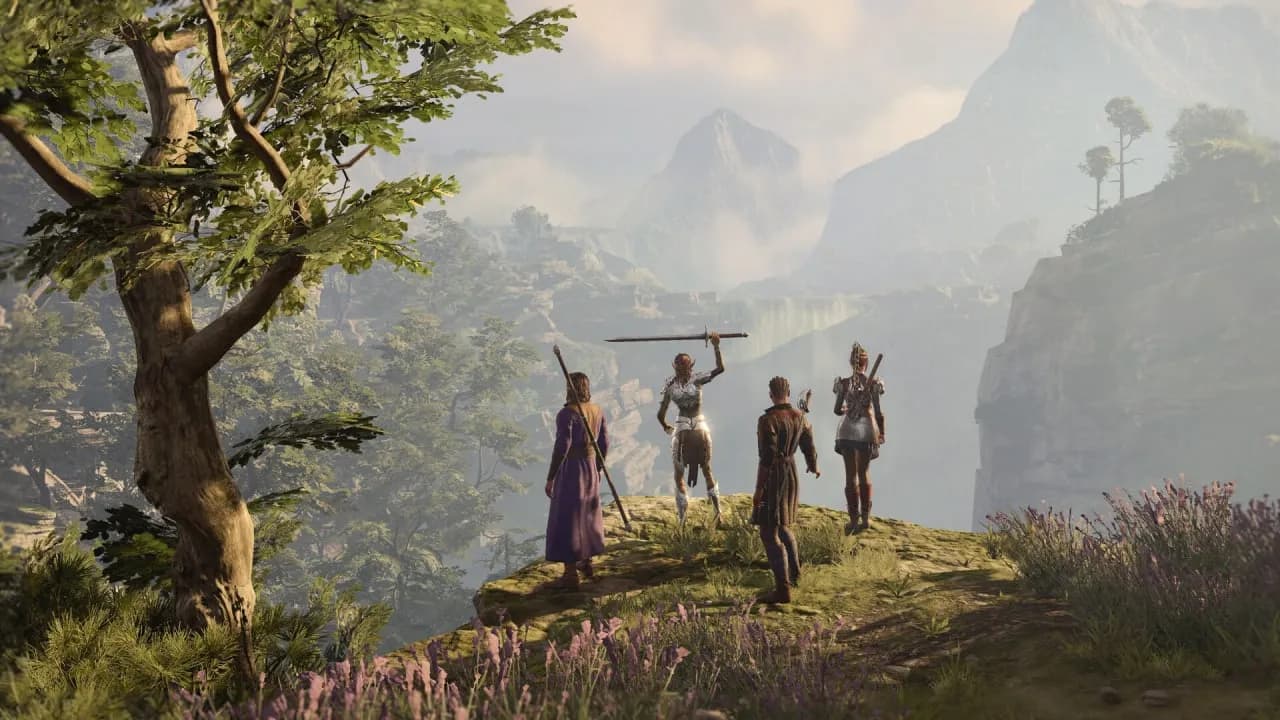
Как вернуться в большую RPG после перерыва и не начинать всё заново
Загрузил старое сохранение — и не помнишь ни персонажей, ни кнопок, ни причины стоять посреди незнакомого подземелья? Вот способ восстановить контекст в RPG, вернуть уверенность в бою и понять, стоит ли продолжать именно это прохождение.
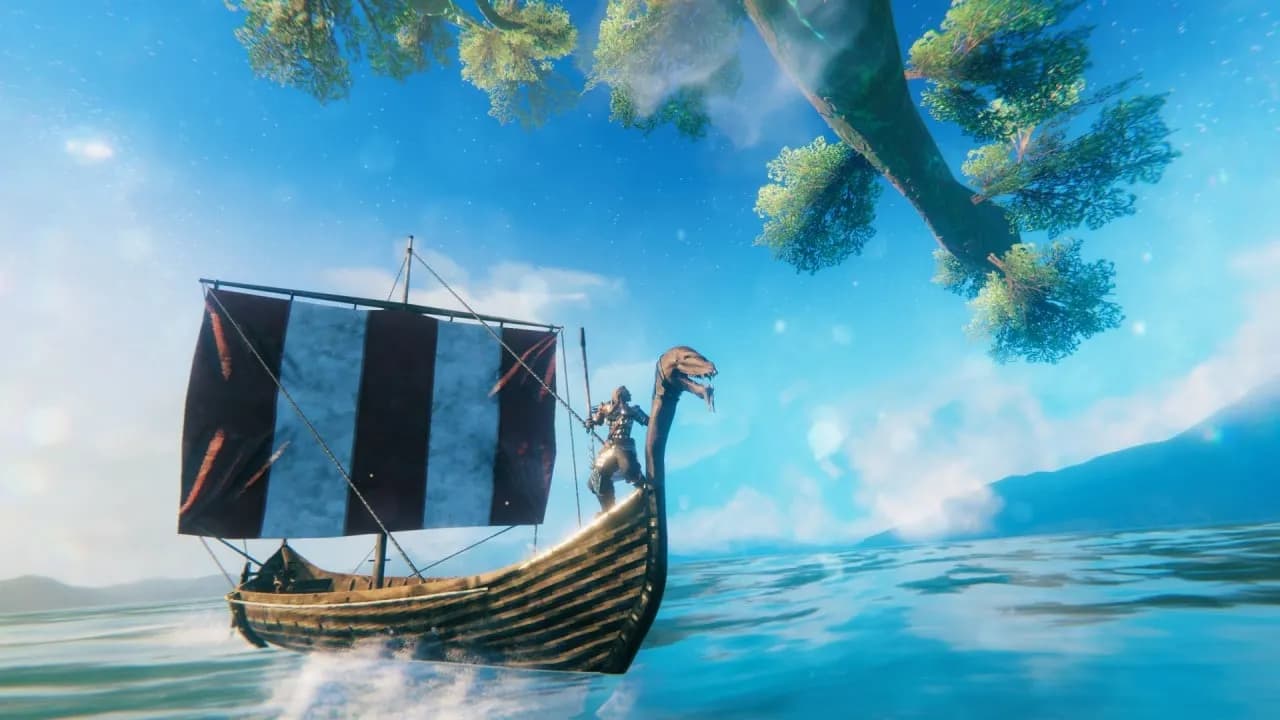
Valheim в одиночку: как обустроить базу и выживать без бесконечного гринда
В одиночной игре ты одновременно строитель, разведчик, повар и носильщик. Этот гайд поможет организовать первые экспедиции так, чтобы подготовка работала на приключение, а не съедала весь вечер.