
Лучшие настройки Cyberpunk 2077: как поднять FPS и сохранить красивый Найт-Сити
Настраиваем Cyberpunk 2077 под свой ПК: трассировка, текстуры, плотность толпы, DLSS, FSR и генерация кадров. Пошаговый подход без обещаний одинакового FPS на всех компьютерах.
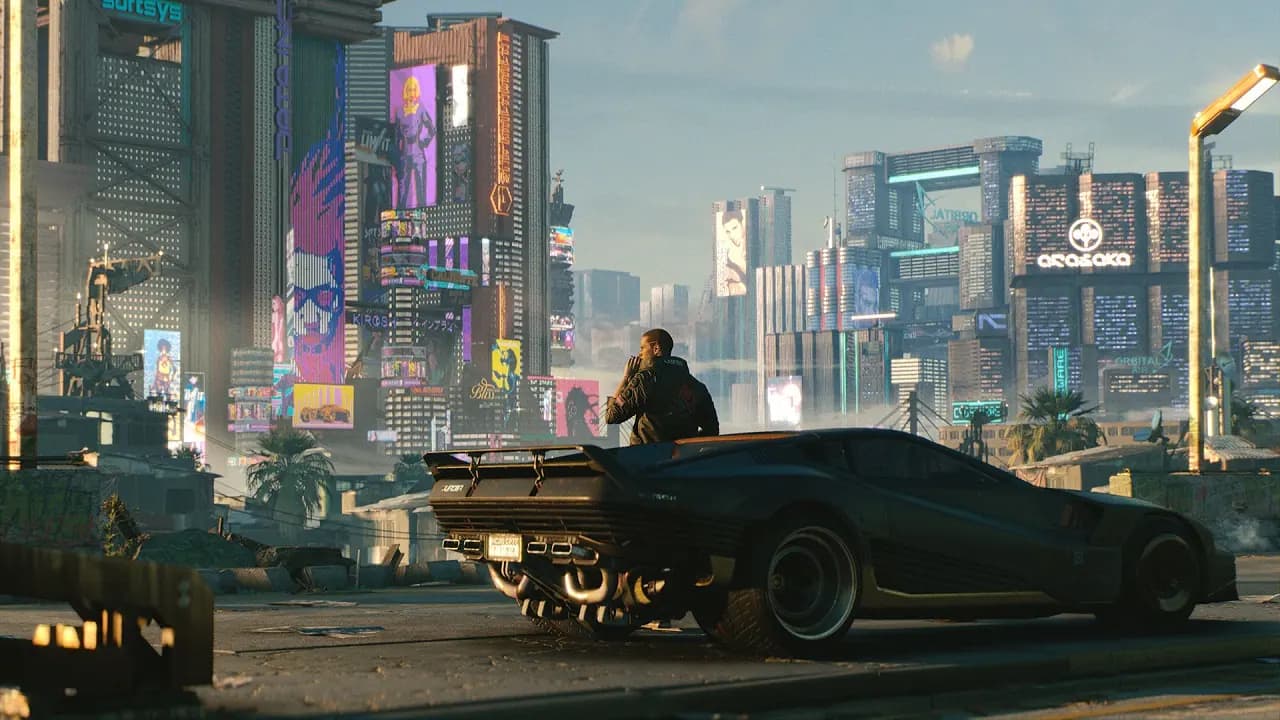
В Cyberpunk 2077 легко найти эффектный кадр — и так же легко подобрать настройки, которые красиво выглядят только в неподвижной сцене. Стоит сесть в машину или попасть в оживлённый район, и плавность меняется. Поэтому лучший профиль стоит проверять на маршруте, по которому ты действительно играешь.
Ниже — отправная точка для версии игры на ПК и порядок изменения параметров. Мы не выдаём рекомендованные значения за собственные замеры на всех видеокартах. Задача — помочь получить предсказуемый результат и понять, какой компромисс нужен именно твоей системе.
Сначала проверь требования и накопитель
Не ориентируйся на требования, опубликованные к самому первому релизу. CD PROJEKT RED обновила их для версии 2.0 и Phantom Liberty; в актуальной таблице указан SSD. Там же разделены режимы без трассировки и с ней. Сверь компьютер с официальными требованиями, а не с надписью на старой коробке.
Проверь свободное место и завершение фоновых обновлений. Если игра установлена на подходящем накопителе, но постоянно подгружает объекты рывками, одной сменой разрешения причина может не устраниться. Сначала полезно исключить нехватку ресурсов и влияние параллельных задач, а потом заниматься тонкой настройкой отражений.
Базовый профиль для начала проверки
Разрешение: родное для экрана; масштабирование сначала выключено.
Общий пресет: средний как удобная стартовая точка.
Трассировка лучей и Path Tracing: выключены для первого сравнения.
Текстуры: средние; при достаточном запасе видеопамяти отдельно сравни высокие.
Объёмный туман и отражения в экранном пространстве: средние.
Плотность толпы: средняя, особенно если просадки заметны в оживлённых местах.
Зернистость, хроматическая аберрация и размытие в движении: по вкусу; для оценки чёткости удобно сначала отключить.
Генерация кадров: пока выключена, чтобы оценить исходную производительность.
Это не скрытый «оптимальный конфиг» для любого компьютера. Пресет нужен, чтобы начать с воспроизводимого состояния и потом менять отдельные пункты. Если стартовый вариант уже комфортен, не обязательно снижать всё дальше ради цифры в углу.
Как правильно сравнивать FPS
Запусти встроенный тест производительности, если он доступен в твоей версии, а затем выбери короткий городской маршрут. Проедь по нему на машине и пройди пешком. Сравнивай близкое время суток и похожие условия; два разных района не дают честного ответа на вопрос, помогла ли одна настройка.
Смотри не только на средний FPS. Замечай резкие провалы, запаздывание управления, мерцание мелких деталей и подгрузки. После изменения одного параметра повтори маршрут. Не пытайся оценить сразу пять переключателей — если станет хуже, будет непонятно, какой из них вернуть.
Если игра комфортна пешком, но регулярно дёргается при быстрой езде, проверь загрузку ресурсов и поведение накопителя. Если замедляется преимущественно в толпе, отдельно сравни её плотность. Это диагностические подсказки, а не точное определение виноватой детали компьютера по одному симптому.
Трассировка: включать после базовой настройки
Начни без трассировки и посмотри, устраивает ли тебя картинка. Затем включай доступные эффекты по одному и сравнивай знакомую сцену. Красивое отражение в луже приятно, но оно не должно делать каждую поездку утомительной. Path Tracing оставь на отдельный эксперимент, когда уже понятен запас производительности.
Не считай наличие пункта в меню обещанием комфортной работы. Более сложный режим освещения может требовать совсем других ресурсов, чем обычный высокий пресет. Если приходится одновременно резко уменьшать разрешение и включать несколько способов увеличения FPS, сравни результат с простым вариантом без трассировки: он может выглядеть чище в движении.
DLSS, FSR и XeSS: как выбрать режим масштабирования
Используй технологию, доступную в игре на твоём оборудовании. Начни с режима качества, затем при необходимости сравни сбалансированный. Оценивай дальние вывески, провода, края машин и мелкие детали во время движения камеры. На низком исходном разрешении потеря деталей может быть заметнее.
Масштабирование и генерация кадров решают разные задачи. Первое помогает построить итоговое изображение из меньшего внутреннего разрешения; второе добавляет промежуточные кадры. Возможности семейства DLSS и совместимость функций описаны на странице NVIDIA. Для сравнения разных технологий есть отдельный гайд Gamedrom по DLSS, FSR и XeSS.
Не копируй чужой режим только по названию видеокарты. На результат влияют разрешение монитора, остальные настройки и конкретная сцена. Удачный выбор — тот, при котором тебе комфортно играть и не приходится постоянно замечать дефекты восстановления изображения.
Генерация кадров: что даёт и чего не исправляет
Включай её после того, как добился приемлемого управления без неё. Счётчик может вырасти, но это не означает, что игра стала обрабатывать действия с той же частотой, как при таком же количестве обычных кадров. Поэтому после переключения обязательно проверь прицеливание и управление автомобилем.
Обрати внимание на интерфейс, контуры быстрых объектов и сцену при резком повороте. Если дефекты отвлекают, сравни более простой профиль с лучшей исходной производительностью. Не пытайся скрыть постоянные тяжёлые зависания одной генерацией: сначала найди причину провалов.
Три понятных направления настройки
Если кадров мало: оставь трассировку выключенной, снизь тяжёлые эффекты со средних до низких и попробуй качественное масштабирование. Если его почти не хватает или управление всё ещё неприятно, проверь обычное снижение разрешения. Сохраняй тот вариант, который лучше выглядит в движении, а не в одном кадре.
Если хочется баланса: оставь исходный профиль, увеличь текстуры при достаточной видеопамяти и отдельно сравни качество отражений. Не нужно поднимать все пункты синхронно. Несколько удачных улучшений могут дать приятную картинку без перехода на максимальный пресет.
Если есть большой запас производительности: пробуй трассировку и более высокие значения, но проверяй самый тяжёлый знакомый участок. Настраивать профиль только в спокойном помещении — всё равно что оценивать автомобиль по стоянке во дворе.
Что делать, если FPS высокий, но есть рывки
Сравни игру с закрытыми фоновыми приложениями, без записи видео и без недавно добавленных модов. Проверь, не начинается ли ухудшение после длительного прогрева. Обновляй драйвер с официального сайта производителя, а после заметных изменений повторяй один и тот же маршрут.
Если сбой появился сразу после установки модификации, верни чистое состояние по инструкции её автора и проверь копию сохранения. Не удаляй случайные системные файлы и не отключай защиту компьютера ради сомнительной «оптимизации». Для последовательной диагностики пригодится материал почему игра тормозит и вылетает.
Частые вопросы
Можно ли получить гарантированные 60 FPS этими настройками? Нет: без конкретного компьютера, версии и условий такая гарантия была бы выдумкой. Профиль помогает найти подходящий компромисс.
Нужно ли включать максимум текстур? Только если оборудование справляется и разница тебе заметна. При рывках проверь среднее качество и использование видеопамяти.
Какой параметр менять первым? Если включена тяжёлая трассировка, начни с неё. Затем сравни исходную производительность без генерации кадров и переходи к отдельным эффектам.
Сведения об игре и требования доступны в карточке Cyberpunk 2077. Сохрани удачные настройки снимками экрана — после экспериментов это самый простой способ вернуться к комфортному Найт-Сити.
Ещё немного интересного
Все статьи →
Как скачать игру через приложение Gamedrom для Windows
От выбора игры до папки с готовой загрузкой. Показываем, как пользоваться Gamedrom на ПК и что делать после скачивания.
Как вернуться в большую RPG после перерыва и не начинать всё заново
Загрузил старое сохранение — и не помнишь ни персонажей, ни кнопок, ни причины стоять посреди незнакомого подземелья? Вот способ восстановить контекст в RPG, вернуть уверенность в бою и понять, стоит ли продолжать именно это прохождение.
Valheim в одиночку: как обустроить базу и выживать без бесконечного гринда
В одиночной игре ты одновременно строитель, разведчик, повар и носильщик. Этот гайд поможет организовать первые экспедиции так, чтобы подготовка работала на приключение, а не съедала весь вечер.